
Finalisez votre mémoire dans un éditeur de texte complet (propulsé par ONLYOFFICE), enrichi d'outils IA pour améliorer, reformuler, illustrer et traiter les recommandations.
Pourquoi c'est utile
Le mémoire généré est un excellent point de départ, la correction le transforme en dossier prêt à déposer. Vous travaillez dans un véritable éditeur de traitement de texte, sans quitter PlumTech, avec à portée de main des outils IA qui s'appuient sur vos données (entreprise et marché). Vous gagnez un temps précieux sur la mise en forme et l'amélioration du contenu, tout en gardant le contrôle total sur le rendu final.
L'éditeur de texte (propulsé par ONLYOFFICE)
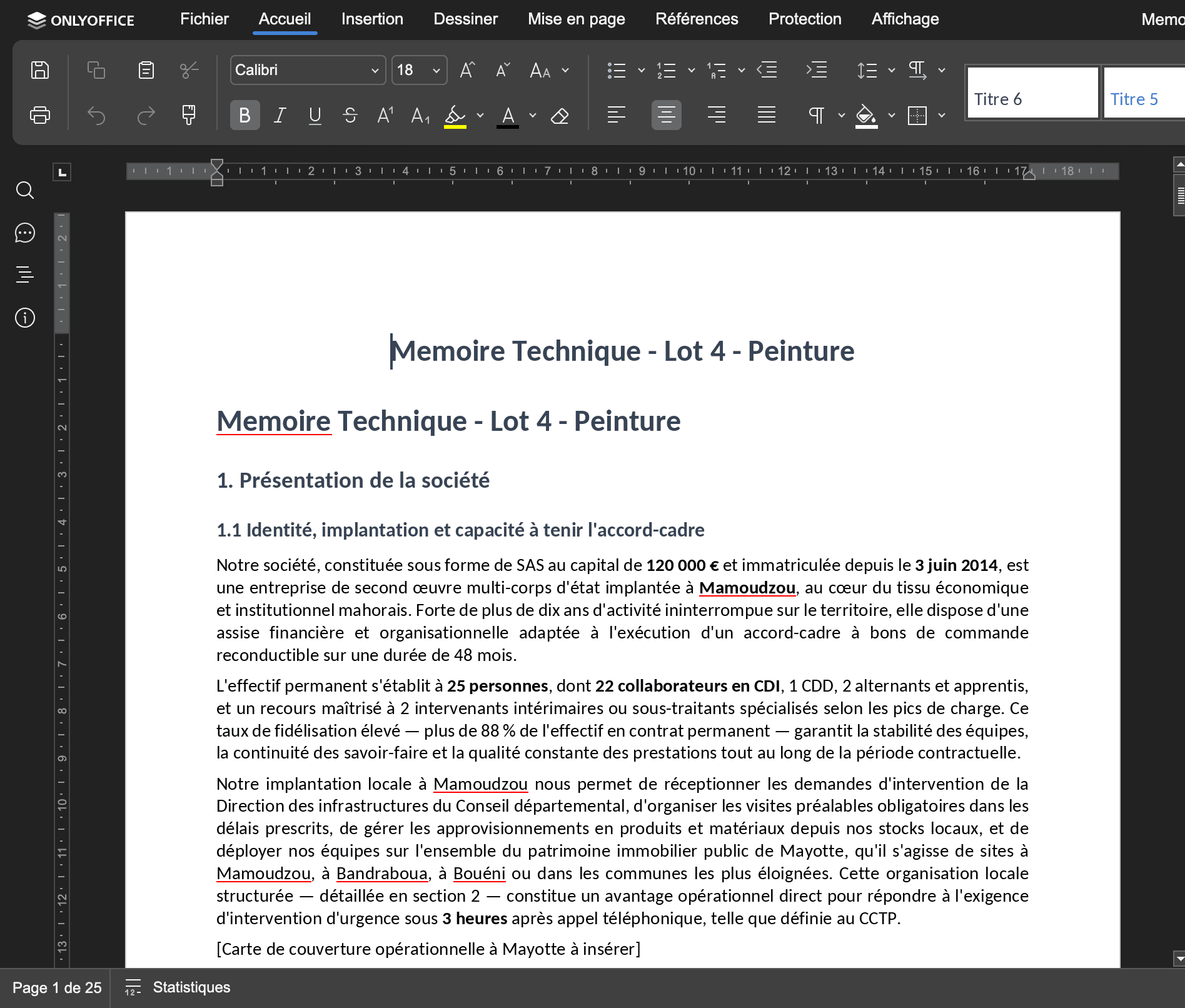
Vous disposez d'un éditeur complet, au format A4 : styles et titres, listes, tableaux, images, en-têtes et pieds de page, rechercher-remplacer, correcteur orthographique, impression et export. De quoi mettre votre mémoire en forme jusqu'au moindre détail.
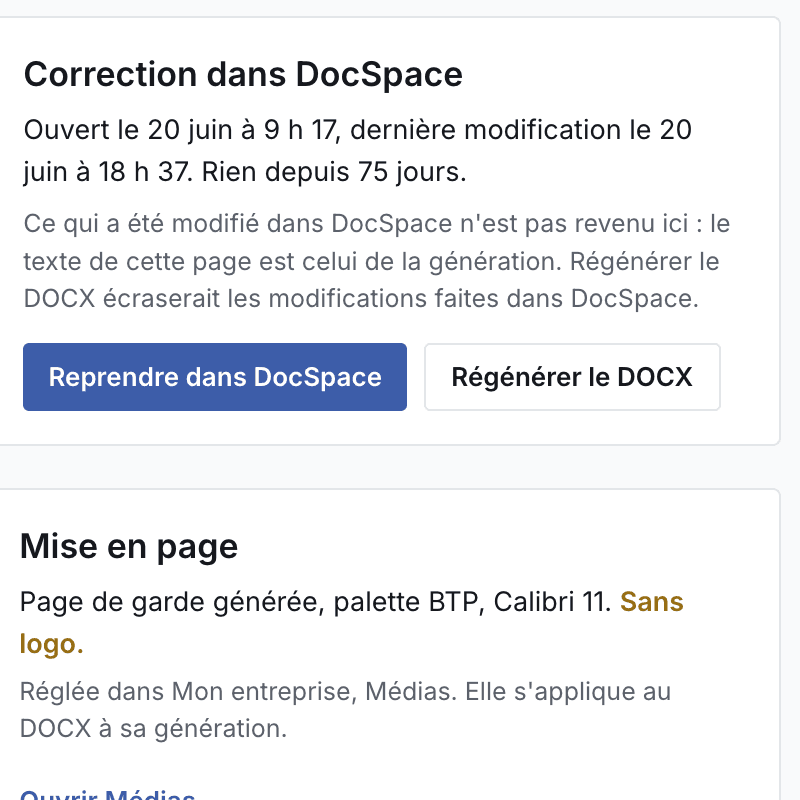
Depuis l'écran Mémoire technique, cliquez sur « Ouvrir dans DocSpace » dans la carte « Correction dans DocSpace » (ou sur le bouton du même nom dans l'en-tête et la vue d'ensemble du dossier).
Le document s'ouvre dans l'éditeur, prêt à être retravaillé ; le dossier passe à l'étape Correction.
Mettez en forme et ajustez le contenu librement. Les fois suivantes, « Reprendre dans DocSpace » rouvre le document tel que vous l'avez laissé.
Attention
Ce qui est modifié dans DocSpace ne revient pas dans PlumTech : le texte lu sur l'écran Mémoire technique reste celui de la génération. Une fois la correction commencée, évitez « Régénérer le DOCX » et « Régénérer le mémoire » : ils écraseraient les modifications apportées dans l'éditeur.
L'assistant IA (Chat)
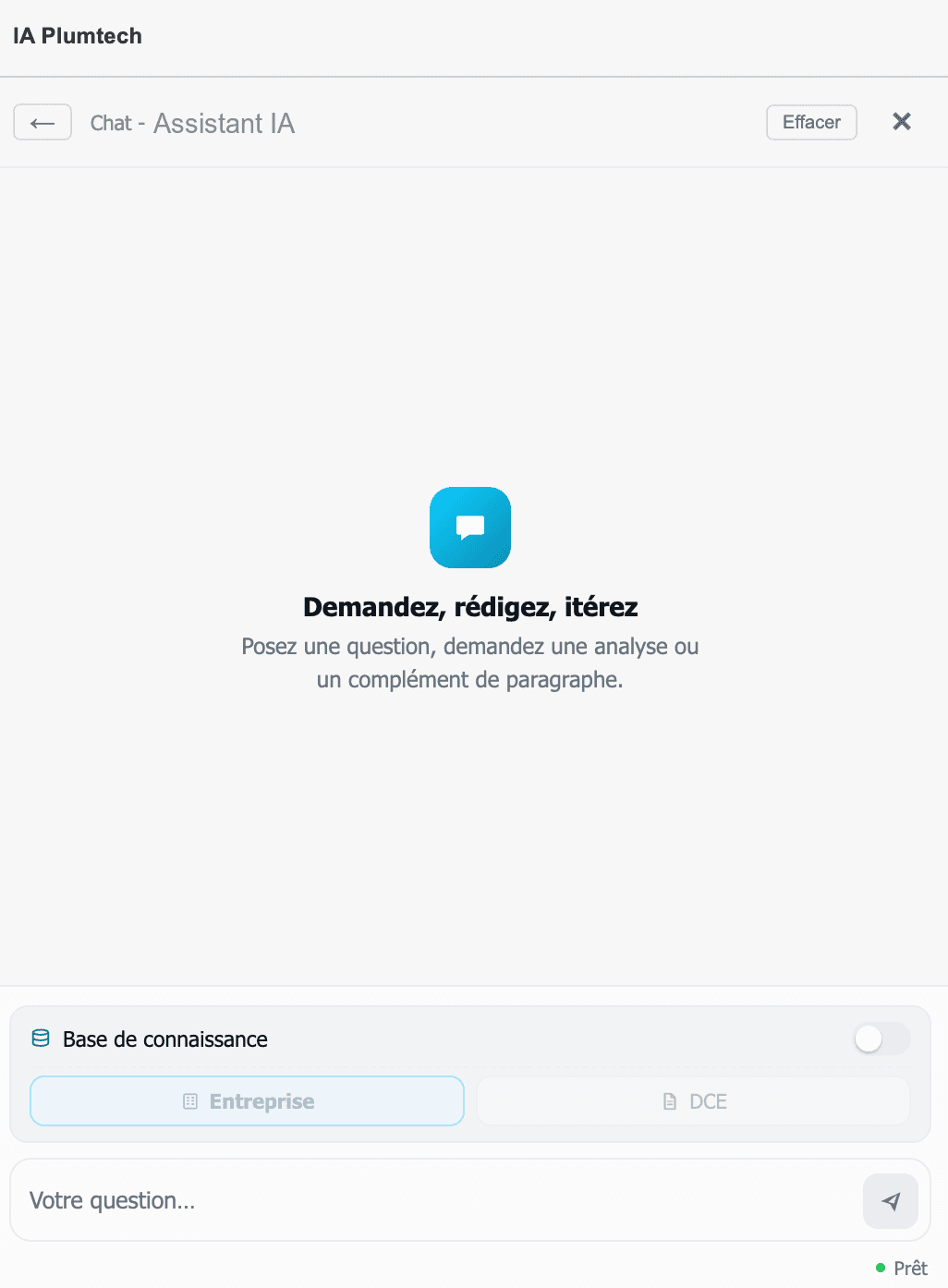
Un assistant conversationnel vous accompagne directement dans l'éditeur. Il peut s'appuyer sur une base de connaissance au choix : les données de votre entreprise (références, moyens, certifications) ou le DCE du marché (exigences, clauses, délais). Posez vos questions et insérez les réponses dans le document.
Bon à savoir
Les opérations IA consomment des crédits : voir ce qui consomme des crédits.
Transformer une sélection
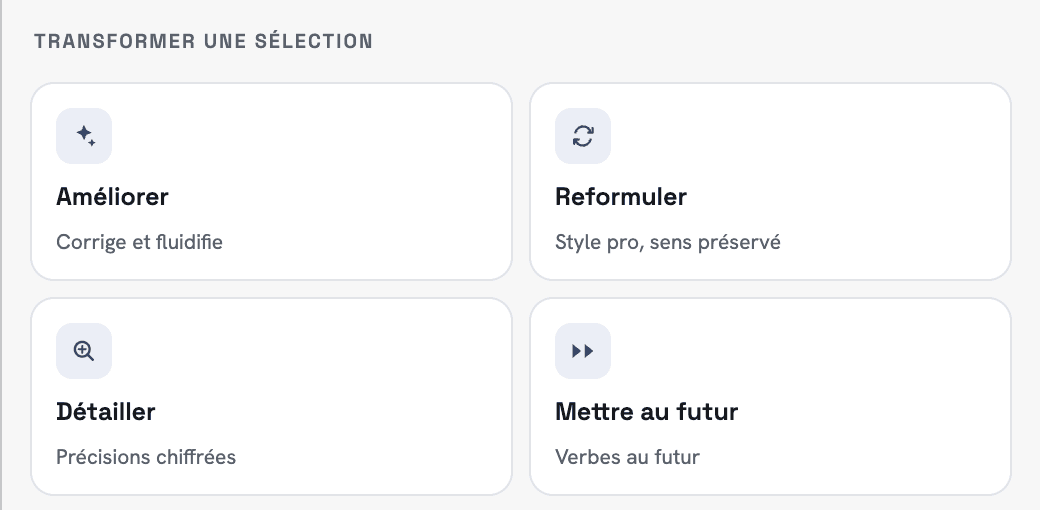
Sélectionnez un passage du mémoire, puis appliquez l'un des outils de transformation. L'IA vous propose une nouvelle version, que vous validez avant de l'insérer, vous gardez toujours le dernier mot :
Illustration
Générez un visuel (organigramme, planning, schéma, graphique…) et insérez-le directement à l'endroit voulu, sans quitter l'éditeur. Vos sections gagnent en clarté.
Ressources visuelles
Depuis l'assistant, la vue Ressources visuelles donne accès à la bibliothèque de visuels de votre entreprise, logos, pages de garde, illustrations, photos et tableaux déjà enregistrés dans l'espace Médias & outils. Vous retrouvez vos éléments réutilisables et vous les insérez en un clicà l'endroit voulu du mémoire, sans avoir à les recréer pour chaque dossier.
Astuce
Les visuels insérés proviennent de votre bibliothèque d'entreprise : enrichissez-la depuis Médias & outils pour les retrouver ici sur tous vos mémoires.
Tâches : la liste des corrections recommandées
Les points relevés lors de l'évaluation du mémoire deviennent une checklist d'actions, classée par nature (à compléter, à reformuler, à ajouter). Cochez au fur et à mesure : vous traitez les améliorations les plus utiles sans rien oublier.
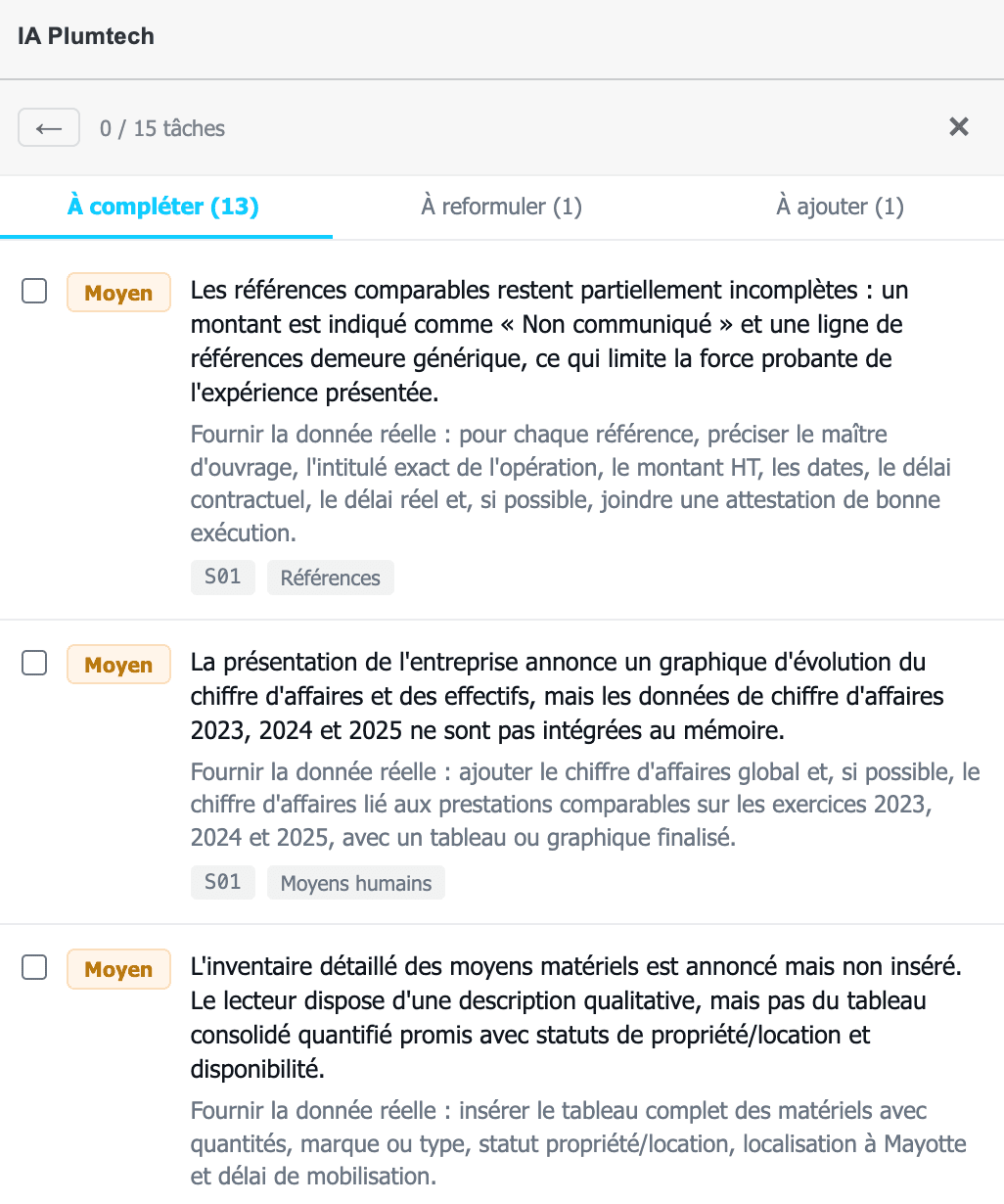
Astuce
Commencez par les recommandations à plus fort impact pour améliorer rapidement la qualité globale du mémoire.
Sauvegarde et export
Votre travail est enregistré automatiquement au fil de l'édition. Lorsque vous avez terminé, revenez à PlumTech : la carte « Correction dans DocSpace » rappelle la date d'ouverture, celle de la dernière modification et le temps écoulé depuis. Le document finalisé se récupère au format DOCX depuis l'éditeur.
Bon à savoir
Pour préserver vos modifications, l'édition se fait dans un seul onglet à la fois et la session se ferme après une période d'inactivité.
FAQ
Questions fréquentes
Mes modifications sont-elles conservées ?
Oui, le document est sauvegardé automatiquement pendant l’édition.
Puis-je revenir corriger plus tard ?
Oui, vous pouvez rouvrir l’éditeur ; vos dernières modifications sont conservées.
Faut-il régénérer le mémoire après correction ?
Non : régénérer écraserait vos modifications. La correction est l’étape de finalisation.