
Tout ce que chaque mémoire technique reprend automatiquement, logo, page de garde, palette, polices, en-tête et pied de page, illustrations, tableaux, sur une seule page, avec ce qui manque et un aperçu du rendu. L'atelier crée le reste avec l'IA.
Pourquoi c'est utile
Un dossier soigné inspire confiance à qualité de contenu égale. Le kit réunit une bonne fois votre identité visuelle et vos visuels métier, et vous dit exactement ce qu'il reste à régler pour un document complet.
Le kit du mémoire
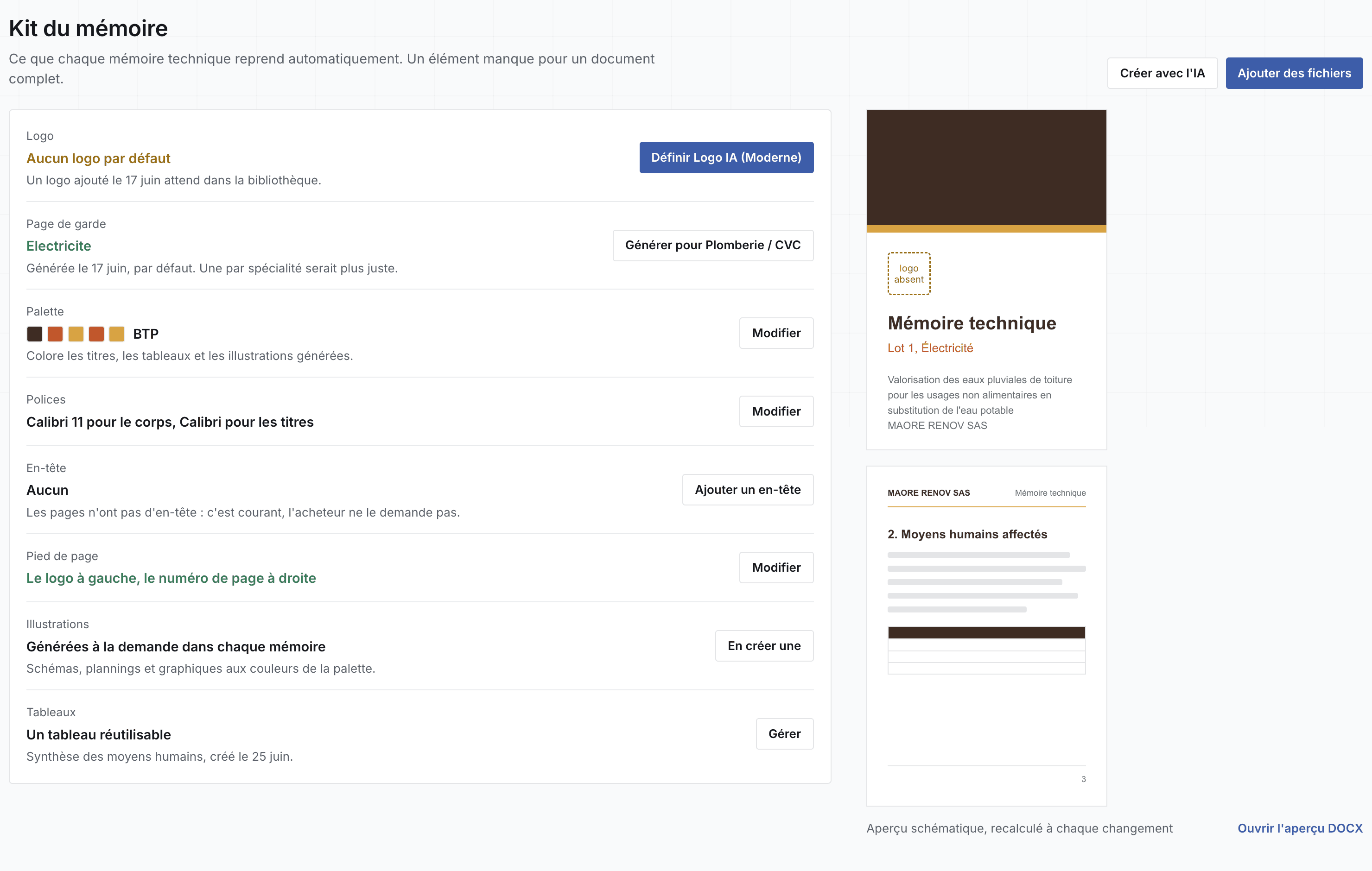
La page s'ouvre sur une phrase qui compte ce qui manque (« Un élément manque pour un document complet »), puis huit lignes, une par élément que la génération du mémoire reprend. Chaque ligne dit son état, en vert quand il est réglé, en orange quand il manque, une note, et l'action qui y remédie :
Les huit lignes du kit, une par une
À droite, un aperçu schématique du mémoire, la couverture et une page courante, recalculé à chaque changement, aux couleurs de la palette, avec le titre de votre prochain dossier en cours. « Ouvrir l'aperçu DOCX » génère un vrai document et l'ouvre en lecture dans l'éditeur.
Où se règlent la palette, les polices, l'en-tête et le pied de page
Les boutons « Modifier » du kit ouvrent la fenêtre « Mise en page mémoire » : palette, polices, page de garde, logo, en-têtes et pieds de page. La section « Visualisation » y génère un DOCX réel pour contrôler le rendu.
Créer avec l'IA : l'atelier
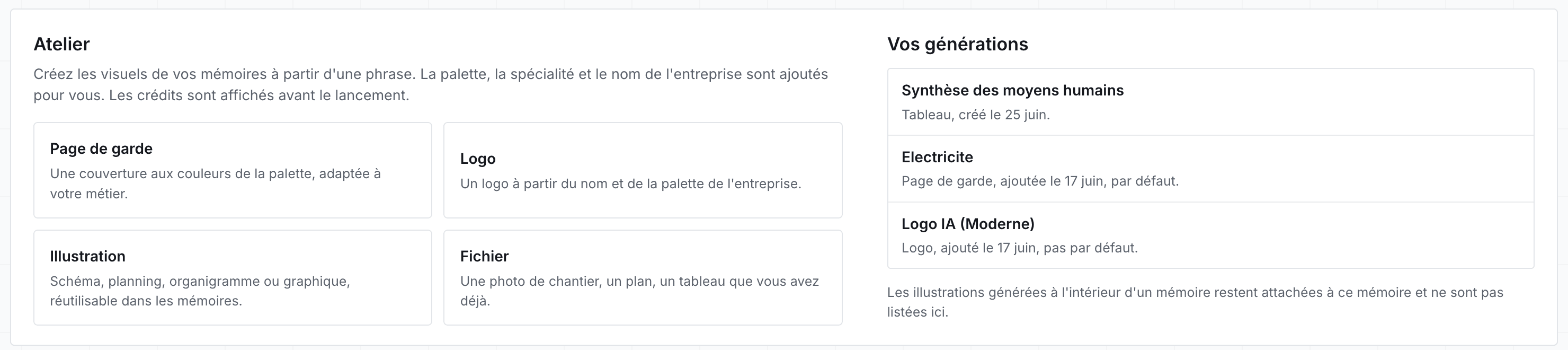
Le bouton « Créer avec l'IA » déplie l'atelier : quatre entrées pour créer les visuels de vos mémoires à partir d'une phrase. La palette, la spécialité et le nom de l'entreprise sont ajoutés pour vous, et les crédits sont affichés avant le lancement.
« Vos générations » liste ce qui a déjà été créé ou déposé, tableau, page de garde, logo, avec sa date et s'il est par défaut. Les illustrations générées à l'intérieur d'un mémoire restent attachées à ce mémoire et n'y figurent pas.
Aux couleurs de votre entreprise
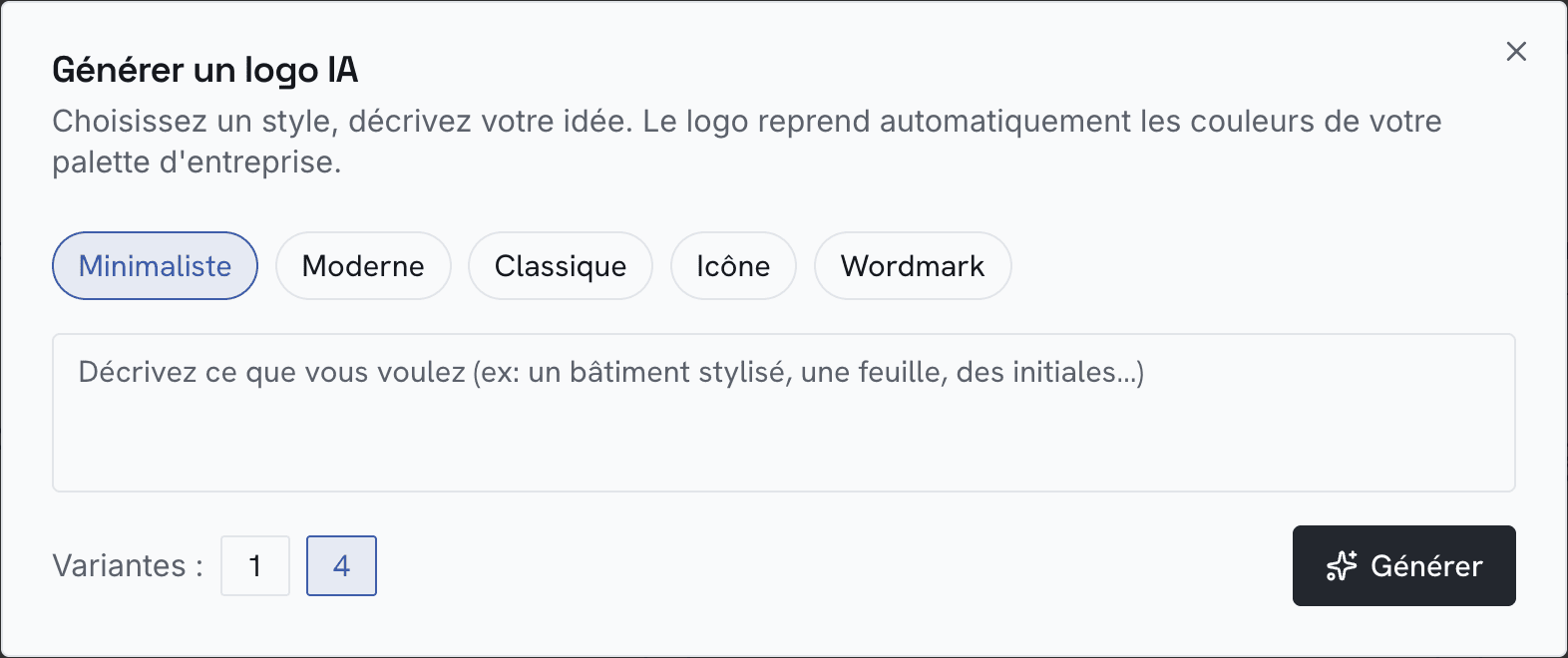
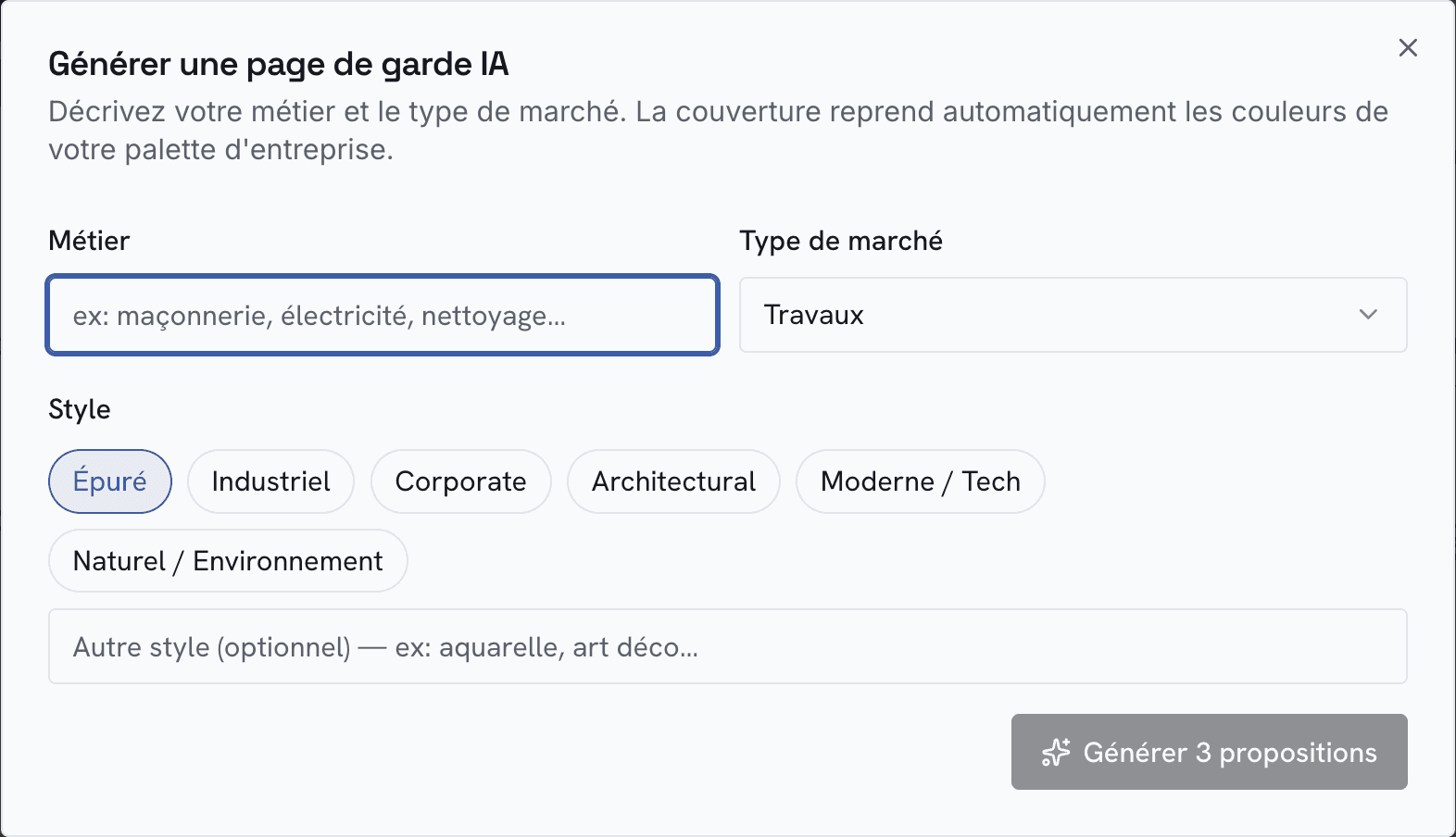
Les logos et pages de garde générés reprennent automatiquement les couleurs de votre palette. La page de garde réserve la place du titre : lors de la génération d'un mémoire, le titre du marché, votre logo et vos informations s'ajoutent par-dessus. La génération par IA consomme des crédits.
Les illustrations : huit types, générés d'une phrase
Depuis l'atelier (« Illustration ») ou la ligne Illustrations du kit, vous décrivez ce que vous voulez représenter et l'IA produit un visuel prêt à insérer, au format A4 portrait d'un mémoire. Chaque type arrive avec un exemple de description pré-rempli, que vous adaptez. Trois types, repérés « Modifiable », s'ajustent après génération :
Les huit types d'illustrations, avec un exemple chacun
TableauModifiable
Tableaux de synthèse, grilles, checklists.
Exemple : Moyens humains affectés au chantier (nom, fonction, qualification, nombre).
OrganigrammeModifiable
Hiérarchie et organisation d'équipe.
Exemple : Équipe projet : conducteur de travaux, chefs de chantier, ouvriers.
Planning (Gantt)Modifiable
Phases et jalons d'un projet dans le temps.
Exemple : Phases du chantier : préparation, terrassement, gros œuvre, finitions, réception.
Schéma
Processus par étapes, synoptiques.
Exemple : Processus de tri et d'évacuation des déchets de chantier.
Logigramme
Enchaînement de décisions (oui / non).
Exemple : Procédure de contrôle qualité avec points de validation.
Matrice
Croisement de deux axes.
Exemple : Matrice des risques (probabilité × gravité) et mesures de prévention.
Carte
Schéma de localisation ou d'implantation.
Exemple : Implantation du chantier : accès, zones de stockage, base vie.
Graphique
Barres, courbes ou donut à partir de données.
Exemple : Répartition des effectifs par phase ou des coûts par poste.
Ouvrez « Créer avec l'IA » puis « Illustration », ou « En créer une » sur la ligne Illustrations du kit.
Choisissez le type d'illustration : un exemple de description est pré-rempli.
Adaptez la description à votre besoin, puis lancez la génération.
Ajustez le résultat si le type le permet, puis enregistrez-le : il rejoint la bibliothèque.
Et vos photos
Une photo de réalisation, de matériel ou d'équipe se dépose directement par « Fichier », sans génération. La génération par IA, elle, consomme des crédits.
Palette de couleurs
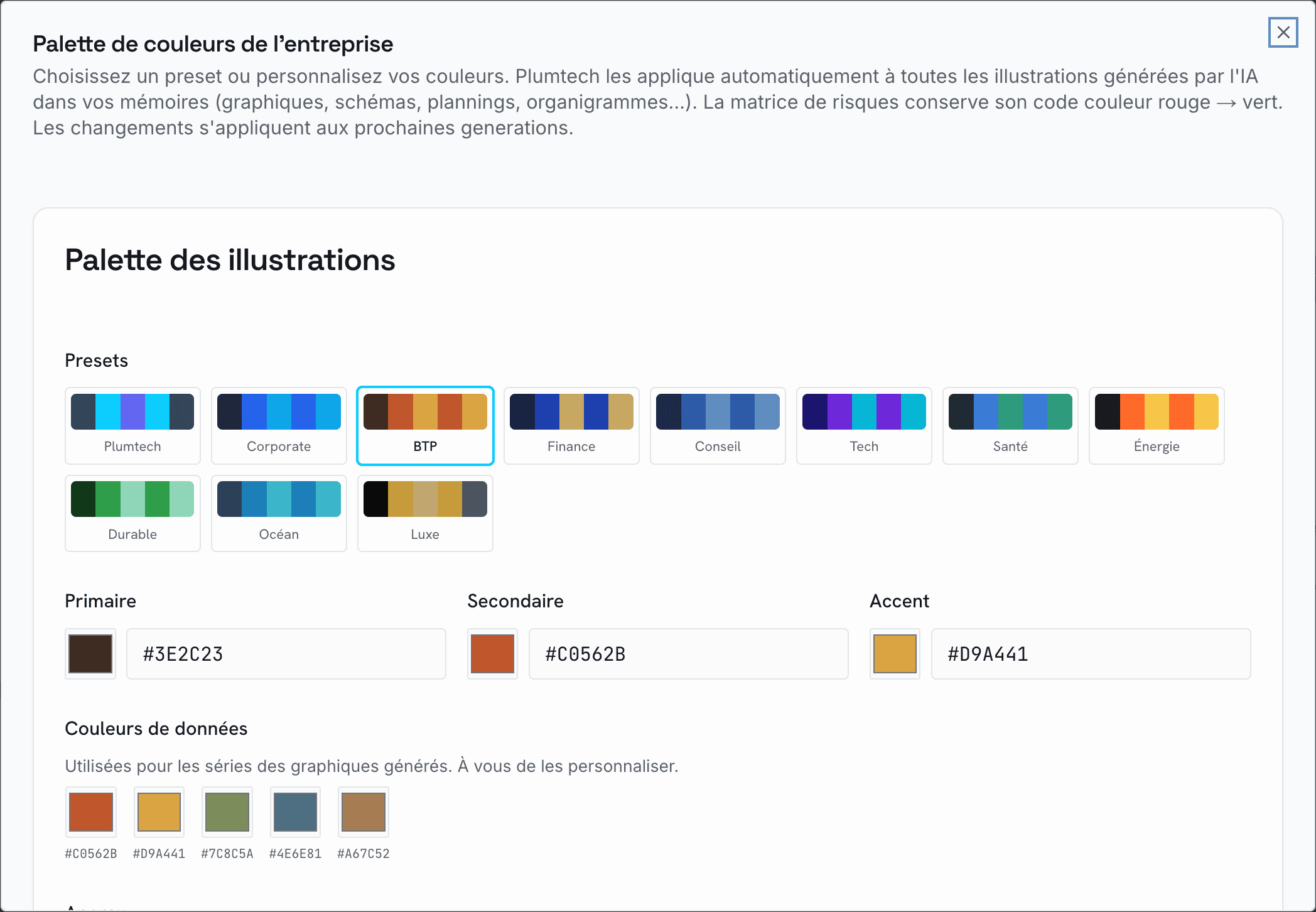
La palette de couleurs, c'est la charte graphique de votre entreprise appliquée à vos documents. Vous la définissez une seule fois, depuis la ligne « Palette » du kit, et elle s'occupe du reste. Deux façons de procéder : choisir l'un des presets prêts à l'emploi, pensés par secteur (Corporate, BTP, Finance, Conseil, Tech, Santé, Énergie, Durable, Océan, Luxe), ou personnaliser vos couleurs, une couleur principale, une couleur secondaire et les couleurs de données. Un aperçu vous montre le rendu en temps réel.
Astuce
La matrice de risques conserve son code couleur rouge → vert, qui doit rester lisible quelle que soit votre palette. Et vos choix s'appliquent aux prochaines illustrations générées : les visuels déjà produits ne changent pas.
Logos et pages de garde
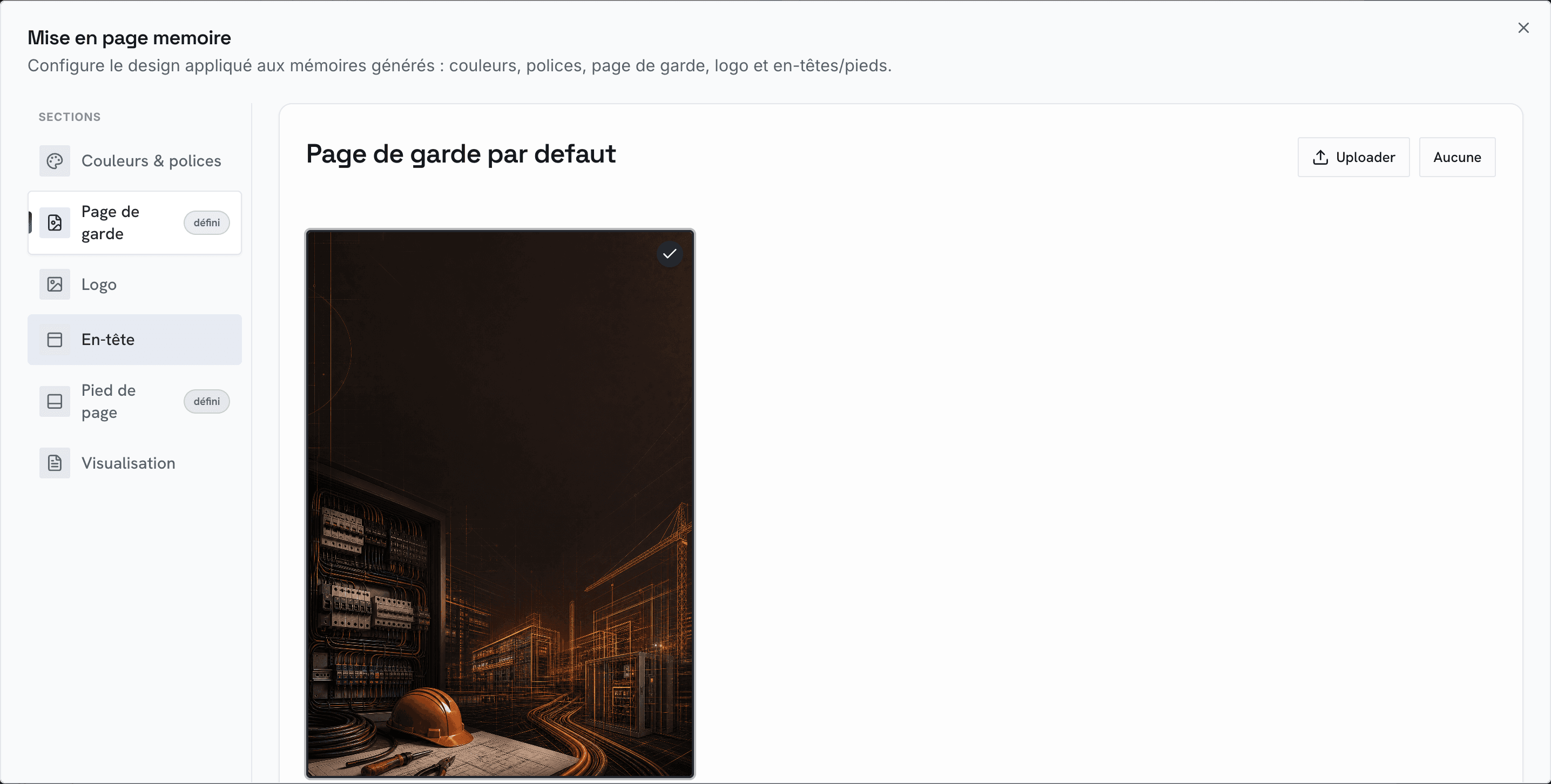
Vous pouvez conserver plusieurs logos (couleur, monochrome) et plusieurs pages de garde, puis désigner ceux par défaut : ce sont eux que la génération place sur le mémoire, le logo en en-tête ou en pied de page, la page de garde en couverture. Le choix se fait depuis la fenêtre « Mise en page mémoire », ou directement depuis le kit quand un logo attend dans la bibliothèque.
Astuce
Un logo sur fond transparent (PNG) s'intègre proprement quelle que soit la couleur de la page.
La bibliothèque
Sous le kit, la bibliothèque liste tout ce que l'entreprise a déposé ou généré, logos, pages de garde et ressources visuelles, avec le type, la date et les actions : prévisualiser, renommer, télécharger, supprimer. Les ressources visuelles sont classées par type :
Les six types de ressources
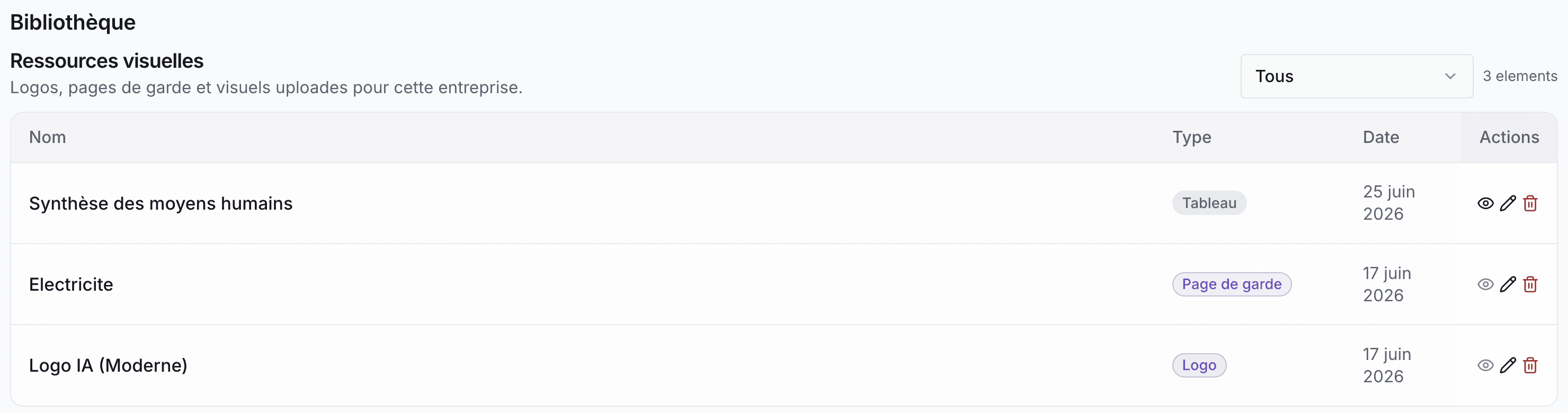
Les ressources visuelles enrichissent le corps du mémoire à l'endroit qui leur donne du sens : c'est vous qui les insérez, au moment de la correction dans l'éditeur, depuis sa vue « Ressources visuelles ». Tout ce que vous déposez ici reste rattaché à votre entreprise et réutilisable d'un dossier à l'autre.
FAQ
Questions fréquentes
Quels formats d’image sont acceptés ?
Les formats d’image courants (PNG, JPG) sont pris en charge.
Puis-je ajuster une illustration générée ?
Les tableaux, organigrammes et plannings se modifient après génération. Les autres types se régénèrent à partir d’une nouvelle description.
À quel format sont les illustrations ?
Elles sont calibrées pour s’intégrer dans une page A4 portrait, l’orientation d’un mémoire technique, et se retrouvent dans la bibliothèque et dans « Vos générations ».
Puis-je importer plusieurs logos ?
Oui, vous pouvez en conserver plusieurs versions et choisir celle qui convient à chaque document.
Que veut dire « Un élément manque pour un document complet » ?
Une ligne du kit est en orange : le plus souvent un logo par défaut absent ou une page de garde manquante. Le bouton de la ligne y remédie.
Quelle différence entre une page de garde et un logo ?
Le logo identifie votre entreprise sur l’ensemble du document ; la page de garde est la couverture complète de la première page du mémoire.
Puis-je faire créer mon logo ou ma page de garde par l’IA ?
Oui, depuis l’atelier : un logo à partir d’un style et d’une courte description, une page de garde à partir de votre métier et du type de marché. Ces générations consomment des crédits.
À quoi sert la palette de couleurs ?
Elle colore les titres, les tableaux et les illustrations générées pour vos mémoires, pour des documents cohérents avec votre charte graphique, sans retouche.