
Votre poste de travail. Une seule page dit ce qu'il y a à faire aujourd'hui, où en est chaque dossier ouvert et ce qu'il reste sur votre compte, sans ouvrir les dossiers un par un.
Pourquoi c'est utile
Gérer plusieurs marchés en parallèle demande de la visibilité. Le tableau de bord lit l'état réel de vos dossiers, de votre veille, de vos tickets et de votre dossier entreprise, puis en tire une liste d'actions classées par urgence. Vous savez immédiatement où concentrer vos efforts, et chaque ligne mène directement à l'écran où l'action se fait.
Se repérer : les menus
Le menu du haut (barre supérieure)
Présent sur tout l'espace connecté, il regroupe :
Les entrées de la barre du haut
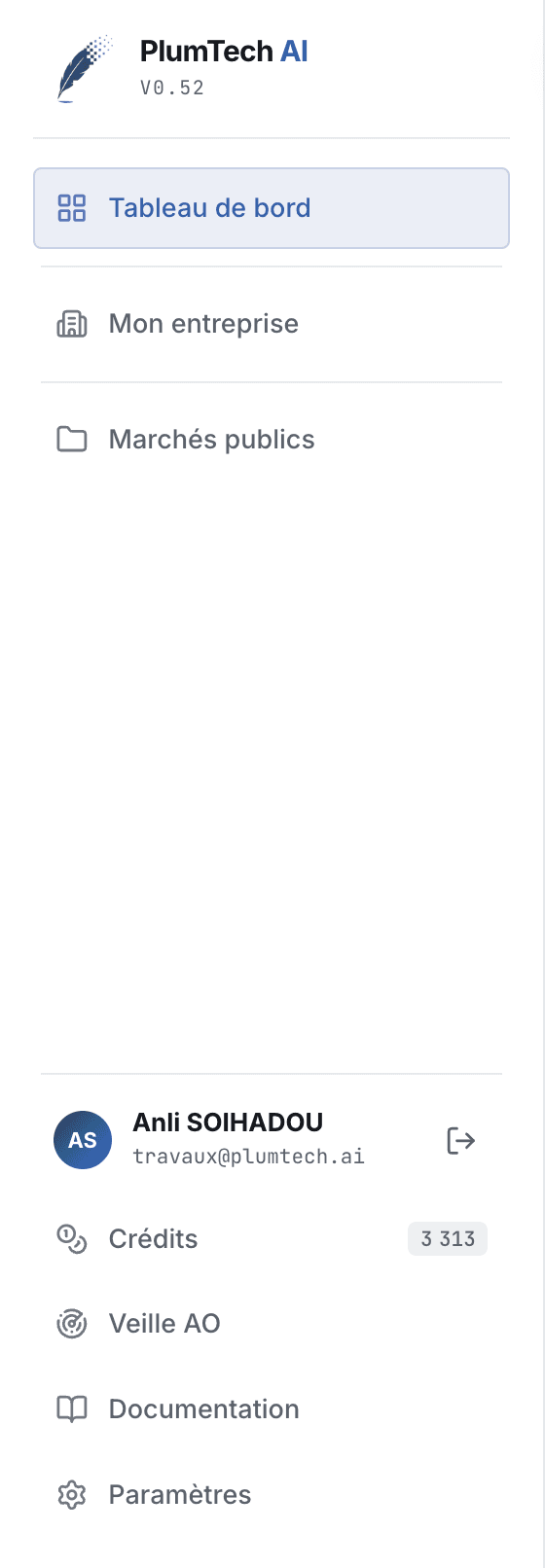
Le menu de gauche (barre latérale)
La navigation principale entre les grandes zones de l'application :
Les entrées du menu de gauche
Astuce
La barre latérale peut être réduite pour gagner de la place : elle n'affiche alors que les icônes. Quand vous travaillez dans un dossier, ses six étapes apparaissent sous « Appels d'offres », avec une coche sur celles qui sont faites.
La date du jour et la prochaine date de clôture
En haut du contenu, la page s'ouvre sur la date du jour et une phrase qui vous dit dans combien de jours tombe votre prochaine date de clôture. C'est l'alerte qui attire votre attention sur ce qui est urgent dès l'ouverture.

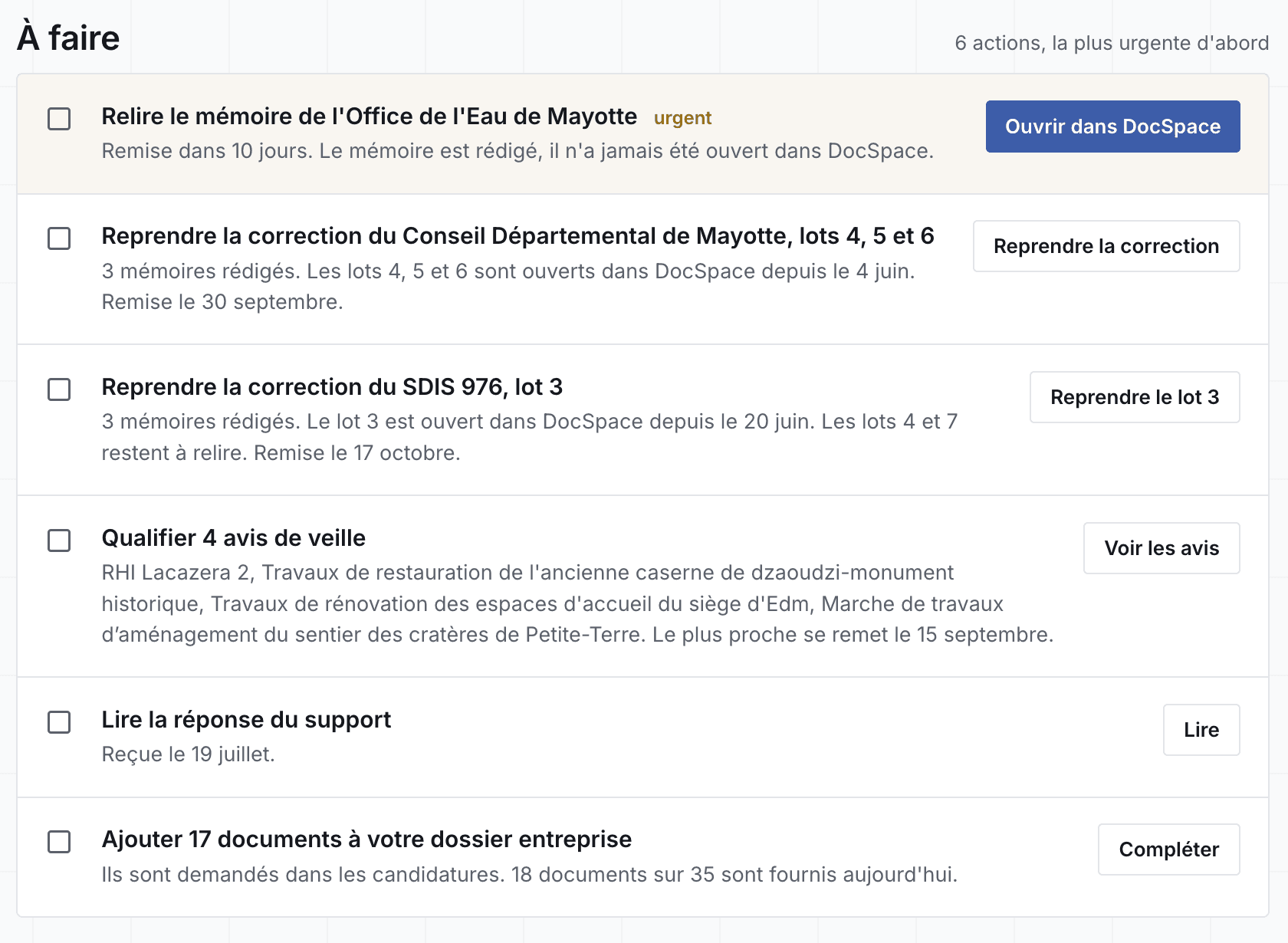
« À faire » : vos actions, la plus urgente d'abord
Le cœur de la page. PlumTech déduit la liste de l'état réel de votre espace, sans rien vous demander : chaque ligne porte un titre, une phrase qui explique la situation et un bouton qui ouvre l'écran où l'action se fait. Les dossiers viennent d'abord, classés par date de remise, puis la veille, le support et le dossier entreprise.
La mention « urgent »
Une ligne est marquée « urgent », sur fond teinté, quand la remise du dossier tombe dans les quatorze jours. Elle reste en tête tant que l'action n'est pas faite.
Vos dossiers, avec leur étape sur cinq
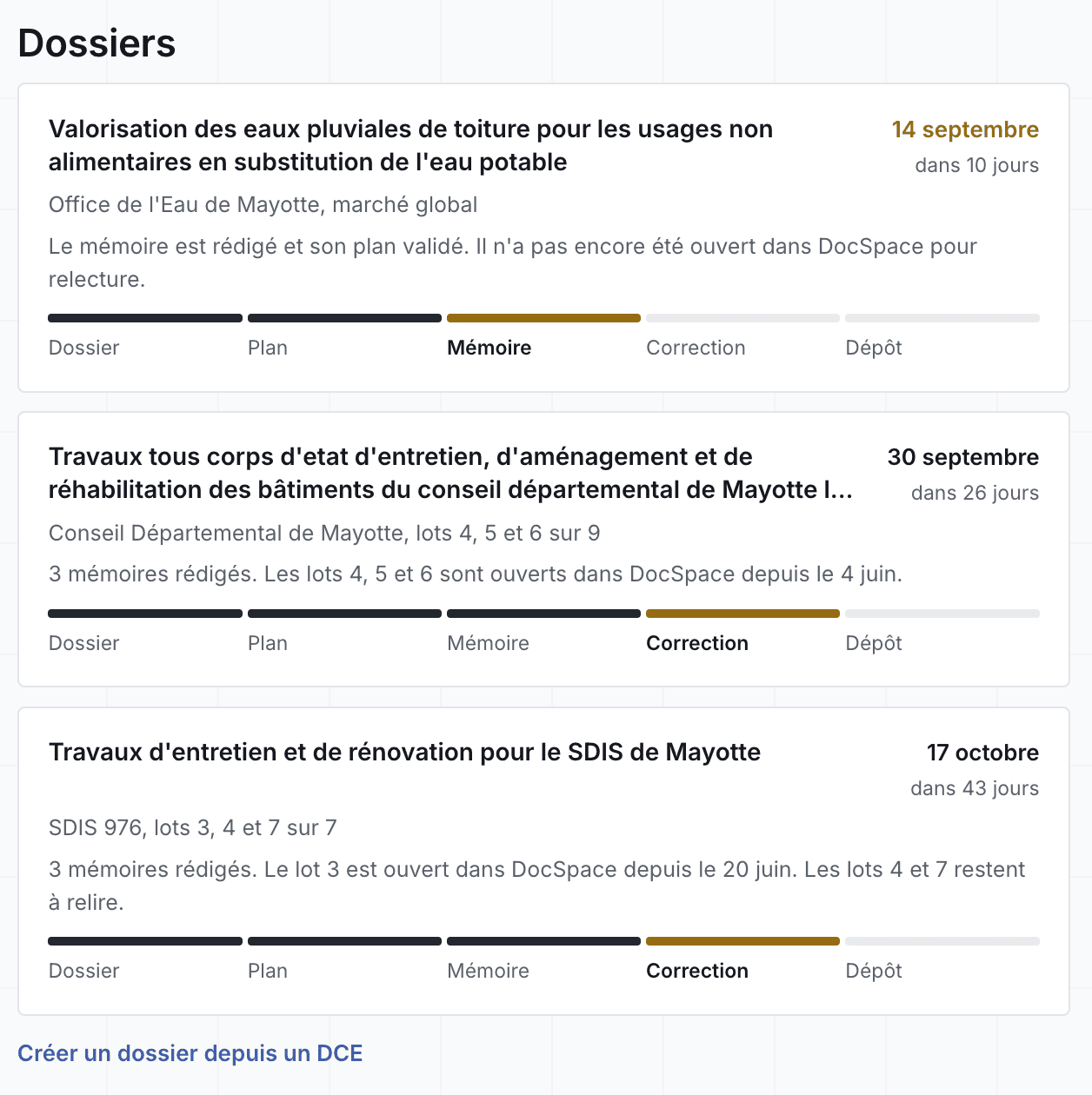
À droite, chaque dossier encore ouvert (pas encore gagné ni perdu) a sa carte : l'intitulé du marché, la date de remise et le temps restant, l'acheteur et les lots travaillés, puis une phrase qui résume où il en est, « Le plan est validé, le mémoire reste à rédiger », « 3 mémoires rédigés, les lots 4, 5 et 6 sont ouverts dans DocSpace depuis le 4 juin »… Une frise en cinq segments situe l'étape en cours :
Les cinq étapes de la frise
1DossierLe dossier est créé, les pièces du DCE sont en cours d'import.
2PlanLe DCE est indexé : le plan du mémoire est à générer, puis à valider.
3MémoireLe plan est validé : le mémoire se rédige, puis attend votre relecture.
4CorrectionLe mémoire a été ouvert dans l'éditeur DocSpace pour finalisation.
5DépôtLe pli est déposé ; le dossier attend son résultat, gagné ou perdu.
Les segments passés sont pleins, celui en cours est en couleur, et le nom de l'étape en cours est en gras. Un clic sur la carte ouvre la vue d'ensemble du dossier. Le lien « Créer un dossier depuis un DCE » sous la liste ouvre la création d'un nouveau marché.
Votre compte en bas de page
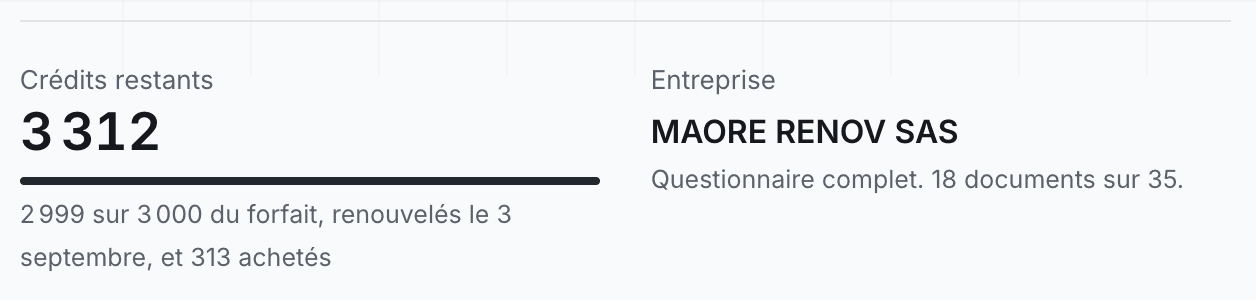
Sous les dossiers, deux blocs rappellent l'essentiel de votre compte :
- Crédits restants, le solde total, une barre qui montre la part du forfait mensuel encore disponible, et le détail : combien viennent du forfait, quand il se renouvelle, combien ont été achetés en plus.
- Entreprise, le nom de votre entreprise, l'état du questionnaire et le nombre de documents fournis sur le nombre demandé. Sans entreprise, le bloc vous invite à la créer : c'est la première étape avant tout marché.
Et la liste complète de vos marchés publics ?
Le tableau de bord ne montre que les dossiers ouverts. La liste complète, avec la recherche, les filtres par état, les dossiers déposés et terminés, les notes des mémoires et le bilan de l'année, est l'entrée « Appels d'offres » du menu de gauche : voir Vos marchés publics.
FAQ
Questions fréquentes
Pourquoi un dossier n’apparaît plus dans « À faire » ?
Un dossier déposé, gagné ou perdu ne se travaille plus : il sort de la liste des actions. Il reste visible dans la liste des marchés publics.
Que signifie « urgent » ?
La remise du dossier tombe dans les quatorze jours. La ligne est mise en avant tant que l’action n’est pas faite.
Comment retirer un dossier dont la date est passée ?
Ouvrez-le depuis la ligne « Clore le dossier » et déclarez le dépôt ou le résultat depuis sa vue d’ensemble, ou supprimez-le.
Puis-je créer un marché depuis le tableau de bord ?
Oui, via le bouton « Nouveau marché public » de la barre du haut ou le lien « Créer un dossier depuis un DCE » sous vos dossiers.