
Repérez automatiquement les marchés publics qui correspondent à votre profil, sans surveiller les plateformes manuellement. Vous réglez vos critères une fois ; chaque jour, la veille vous présente les avis à trier, du plus pertinent au moins pertinent, avec la raison de chaque proposition.
Pourquoi c'est utile
La plupart des marchés se perdent faute d'avoir été vus à temps. La veille rapproche en continu les marchés publiés sur les grandes sources publiques de votre profil (métiers, zone, type de marché) et vous présente ceux qui vous concernent, avec un score expliqué. L'écran est une boîte de tri : chaque avis appelle une décision, et rien ne se perd.
1. Régler le radar
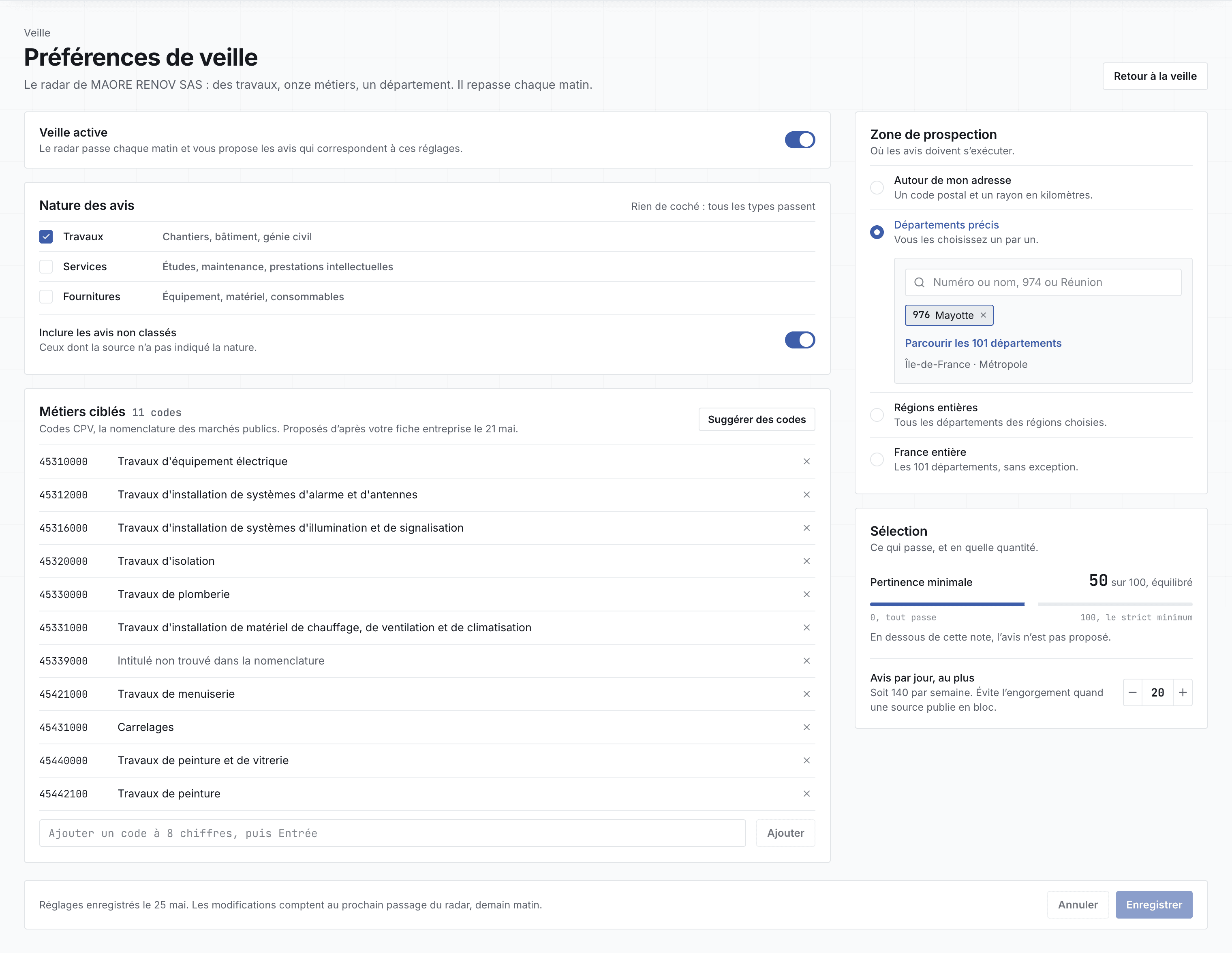
Tout commence par les préférences, depuis l'onglet « Veille » de votre entreprise ou le bouton « Régler le radar » de l'écran de veille. Ce sont elles qui déterminent la pertinence des résultats :
État de la veille
Un interrupteur Veille active / en pause. En pause, aucun nouvel avis n'est calculé tant que vous ne la réactivez pas.
Types de prestation
Filtrez selon la nature des marchés : Services, Travaux, Fournitures. Si vous n'en cochez aucun, tous les types sont acceptés. Une option permet aussi d'inclure les marchés non classés (dont le type n'a pas été identifié à la source).
Métiers ciblés (codes CPV)
Le cœur du ciblage : vos domaines, exprimés en codes CPV. Vous pouvez les saisir à la main ou cliquer sur « Suggérer par IA » pour obtenir des codes pertinents à partir de votre profil. Vos codes CPV déclarés à la création de l'entreprise servent de point de départ.
Ma zone de prospection
Vous définissez le périmètre géographique, selon quatre modes :
Réglages du matching
- Seuil de score, en dessous de cette note de pertinence, les avis ne s'affichent pas. Plus le seuil est haut, plus la sélection est stricte.
- Cap quotidien, le nombre maximum d'avis ajoutés par jour, pour éviter d'être submergé quand les sources publient en lot.
Ouvrez les préférences de veille : « Régler le radar » depuis la veille, ou l'onglet « Veille » de votre entreprise.
Renseignez vos métiers (codes CPV) et votre zone de prospection.
Ajustez le seuil de score et le cap quotidien.
Enregistrez : la nouvelle configuration s'applique au prochain passage du radar.
Astuce
Plus votre profil et vos métiers (CPV) sont précis, plus la veille est pertinente. Vos modifications sont prises en compte au prochain passage, chaque jour.
2. Trier les avis repérés
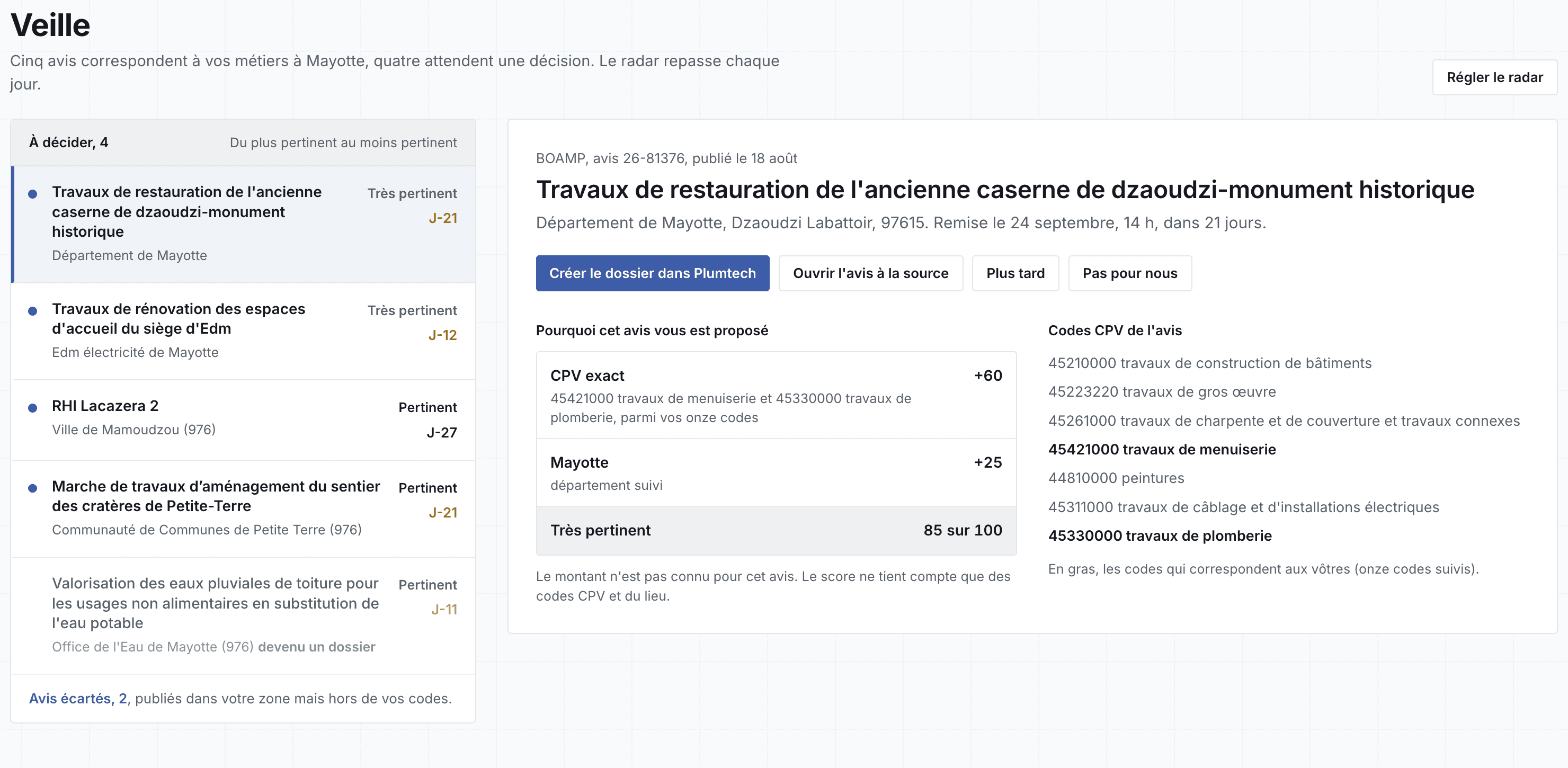
L'écran « Veille AO » du menu s'ouvre sur une phrase qui compte les avis et ceux qui attendent une décision (« Cinq avis correspondent à vos métiers à Mayotte, quatre attendent une décision. Le radar repasse chaque jour. »). À gauche, la liste ; à droite, l'avis ouvert.
Chaque ligne de la liste porte l'intitulé, l'acheteur, le mot de pertinence, « Très pertinent » à partir de 80, « Pertinent » à partir de 50, « À explorer » en dessous, et la remise en « J-n », rouge à sept jours, orange à trois semaines. Un point marque les avis pas encore lus. La liste se découpe en quatre états :
En bas de la liste, « Avis écartés » déplie les avis publiés dans votre zone mais hors de vos codes, avec la raison de l'écart : utile pour vérifier que vos codes CPV ne laissent rien passer.
3. Lire un avis et décider
L'avis ouvert donne sa source et sa date de publication (« BOAMP, avis 26-81376, publié le 18 août »), son intitulé, l'acheteur, le lieu et la remise avec l'heure et le délai. Puis quatre boutons :
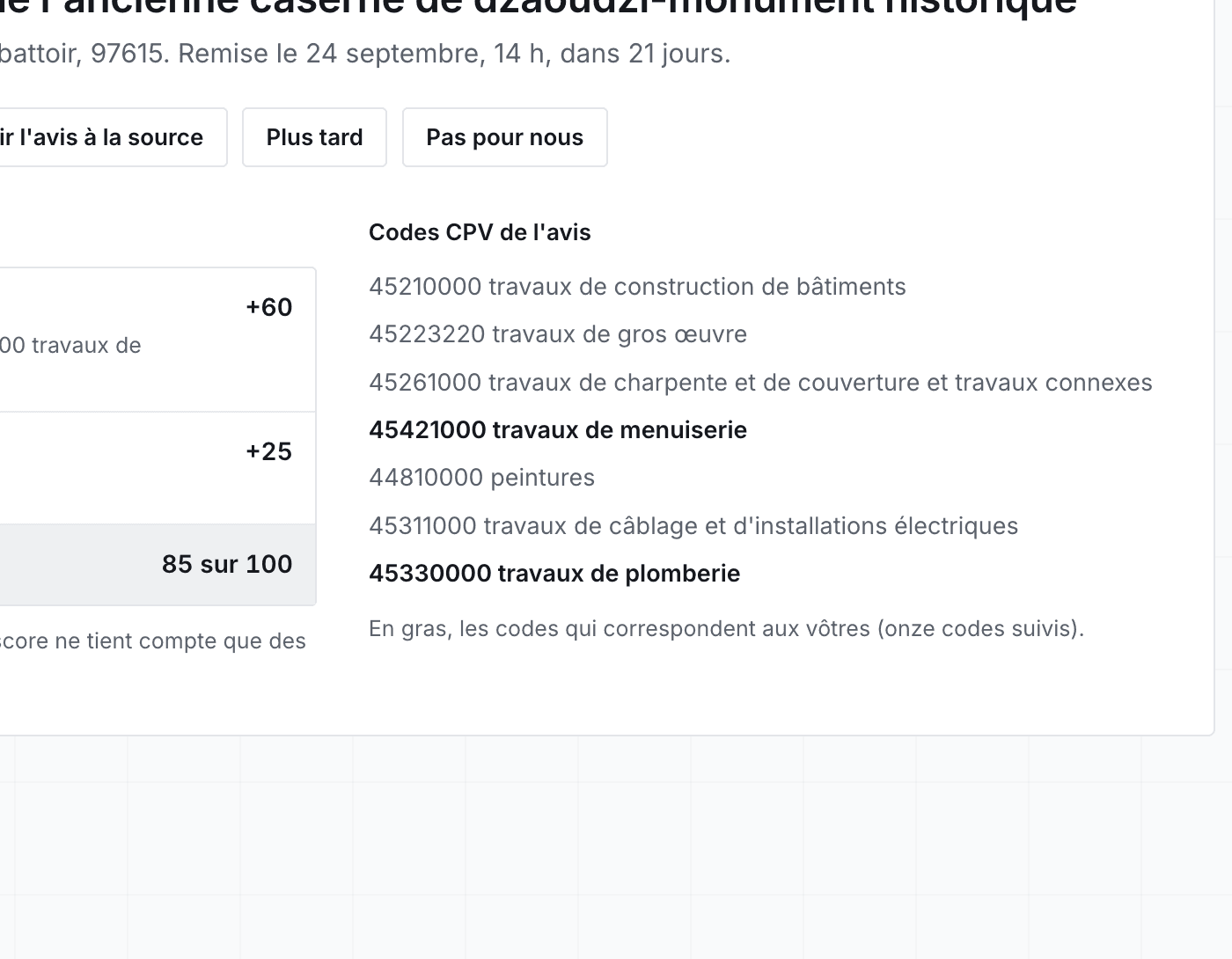
« Pourquoi cet avis vous est proposé » explique le score ligne par ligne : un code CPV exactement dans vos codes (+60), un code de la même branche, le département suivi (+25)… jusqu'au total sur 100. À côté, « Codes CPV de l'avis » liste tous les codes de l'avis avec leur libellé, en gras ceux qui correspondent aux vôtres. Une note précise si le montant est inconnu.
Astuce
Le tableau de bord et la liste de vos marchés publics rappellent les avis à qualifier ; la pastille du menu « Veille AO » compte ceux que vous n'avez pas encore lus.
FAQ
Questions fréquentes
À quelle fréquence la veille est-elle mise à jour ?
Chaque jour : le radar repasse sur les nouvelles publications à chaque cycle quotidien.
Comment affiner les résultats ?
En précisant vos métiers (codes CPV), votre zone de prospection et le seuil de score, ou en utilisant la suggestion de CPV par IA. Les « avis écartés » vous montrent ce que vos codes laissent passer.
Que faire d’un avis intéressant ?
« Créer le dossier dans Plumtech » ouvre la création d’un marché ; « Ouvrir l’avis à la source » vous mène au dossier complet ; « Plus tard » le garde de côté.
Un avis écarté est-il perdu ?
Non : « Pas pour nous » le range dans « déjà vus », où il reste consultable.