
Le document central de votre réponse. À partir du plan validé, du DCE et de votre base de connaissance, l'IA rédige les sections retenues, puis une IA indépendante note le résultat. L'écran vous dit, section par section, ce qu'il reste à corriger et à fournir avant le dépôt.
Pourquoi c'est utile
Le mémoire technique est souvent la pièce décisive d'une candidature, et la plus longue à écrire. PlumTech rédige les sections à partir du plan, du DCE et du profil de votre entreprise, en s'appuyant sur des faits réels plutôt que sur des généralités. Puis il évalue le résultat et vous indique précisément quoi améliorer. Vous passez de la page blanche à un premier jet solide, qu'il vous reste à relire et finaliser dans l'éditeur.
Lancer la génération
La rédaction du mémoire se lance une fois le plan prêt :
Validez d'abord le plan mémoire (sinon la génération est bloquée).
Cliquez sur « Rédiger le mémoire » depuis le plan, ou « Générer le mémoire » sur l'onglet du lot.
Patientez pendant la rédaction, puis consultez le résultat.
Bon à savoir
La génération exige un plan validé, le RC et le CCTP (ou CCP), ainsi qu'au moins un document d'entreprise. Seules les sections retenues dans le plan sont rédigées. La rédaction consomme des crédits.
Attention
Régénérer écrase le mémoire existant : à éviter une fois que vous avez commencé à le corriger dans l'éditeur (vos modifications seraient perdues).
Pendant la génération
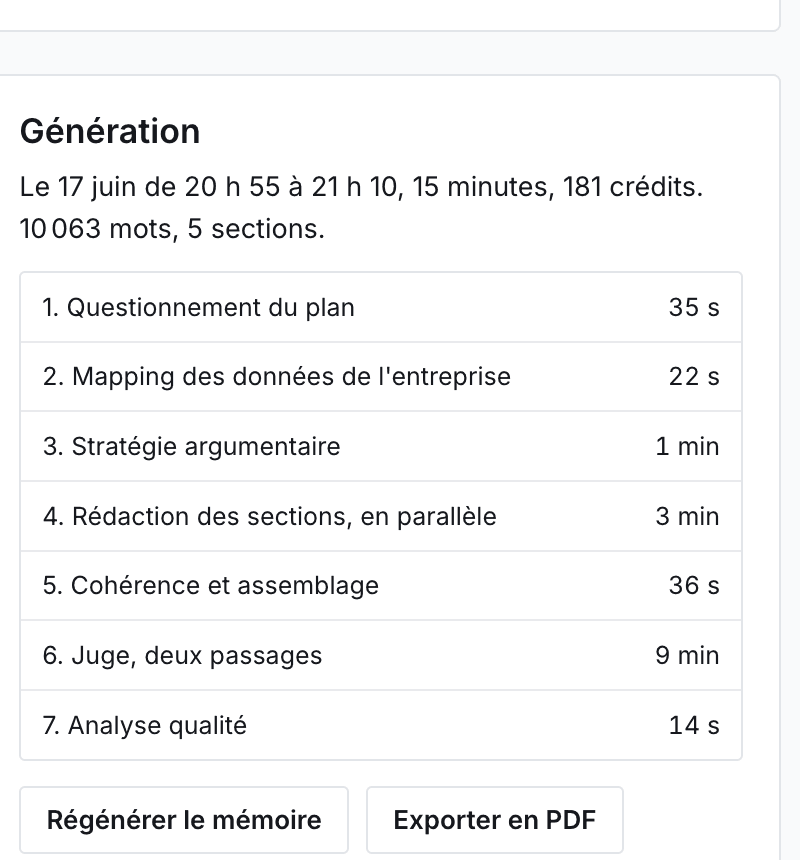
Un suivi en temps réel affiche l'avancement, le nombre de sections rédigées et de mots générés, puis l'évaluation indépendante note le résultat. La rédaction passe par sept étapes, dont la carte Génération garde ensuite la durée :
Les sept étapes de la rédaction
L'en-tête et les lots
La page s'ouvre sur une phrase qui résume l'état des mémoires du dossier (« Trois mémoires rédigés le 17 juin. Un seul est validé, le lot 4, et des corrections sont demandées des corrections sur les lots 3 et 7. Seul le lot 3 est ouvert dans DocSpace… »). Le bouton de droite est l'action du lot regardé : « Ouvrir dans DocSpace », « Reprendre le lot 3 dans DocSpace », ou « Générer le mémoire ». Sur un marché alloti, une rangée d'onglets liste tous les lots avec l'état de leur mémoire : la note et le verdict (« 81, validé », « 74, à corriger »), « en correction » s'il est ouvert dans l'éditeur, ou « à générer ».

Les sections du mémoire
Le cœur de la page : une ligne par section rédigée, avec en tête le bilan (« 7 remarques, 21 éléments à fournir dont 13 obligatoires »). Chaque ligne comporte :
Le détail d'une ligne de section
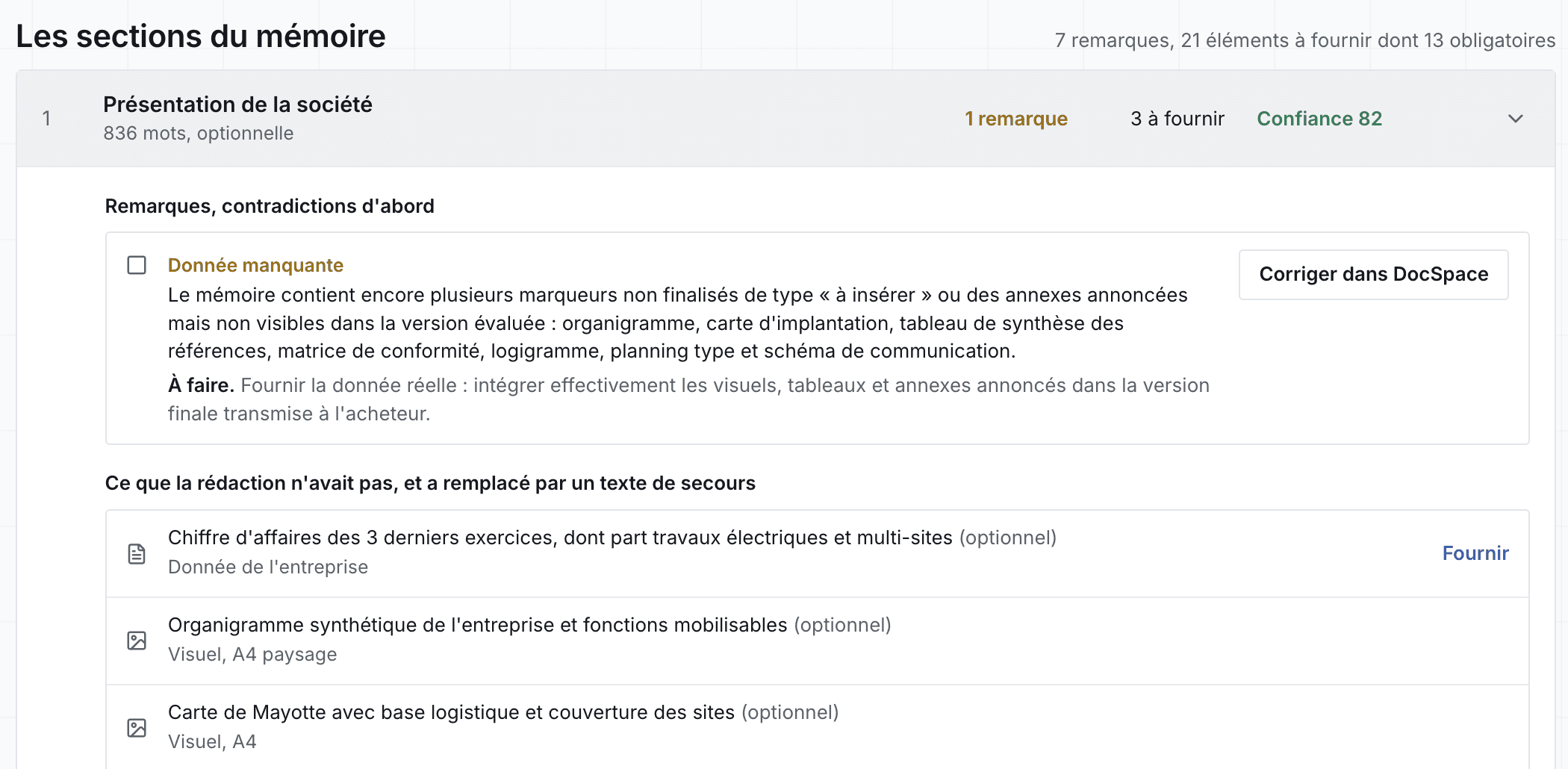
Une remarque porte une case à cocher quand vous l'avez traitée et un bouton « Corriger dans DocSpace ». Un élément à fournir est soit une donnée de l'entreprise (un chiffre, une référence, « Fournir » ouvre le questionnaire), soit un visuel (organigramme, carte, planning, « Créer le visuel » ouvre l'atelier d'illustrations). Les éléments obligatoires doivent être fournis avant le dépôt.
Astuce
C'est votre garantie de fiabilité : plutôt que d'inventer, l'IA laisse un texte de secours et signale clairement ce qui doit venir de vous.
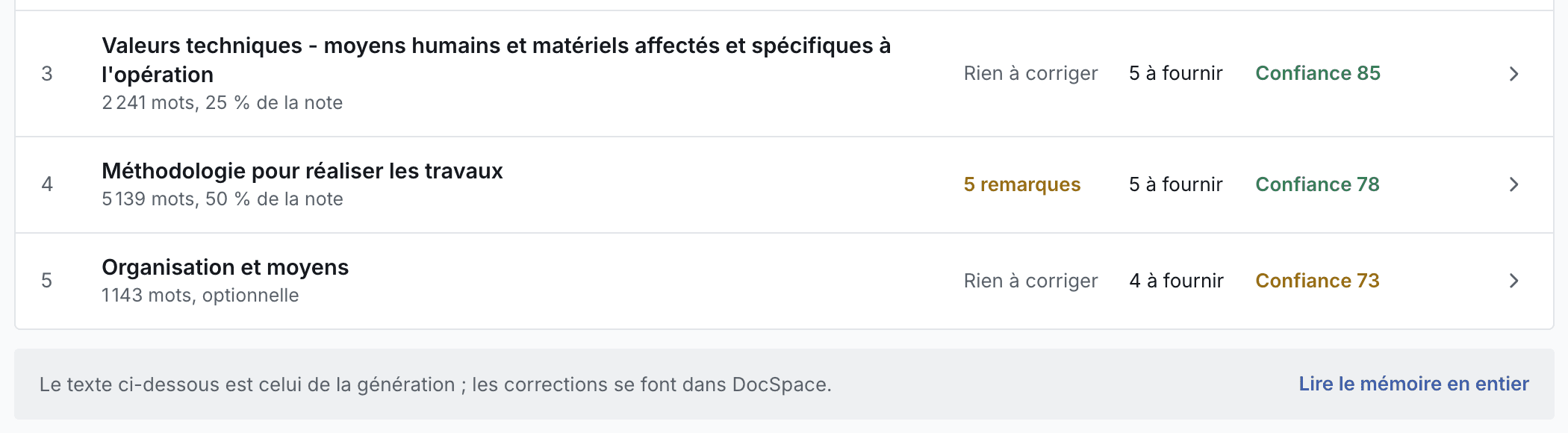
Sous la liste, « Lire le mémoire en entier » affiche le texte tel qu'il a été généré, avec un sommaire et le temps de lecture. Ce texte est celui de la génération : les corrections se font dans DocSpace et n'y reviennent pas.
Notre évaluation
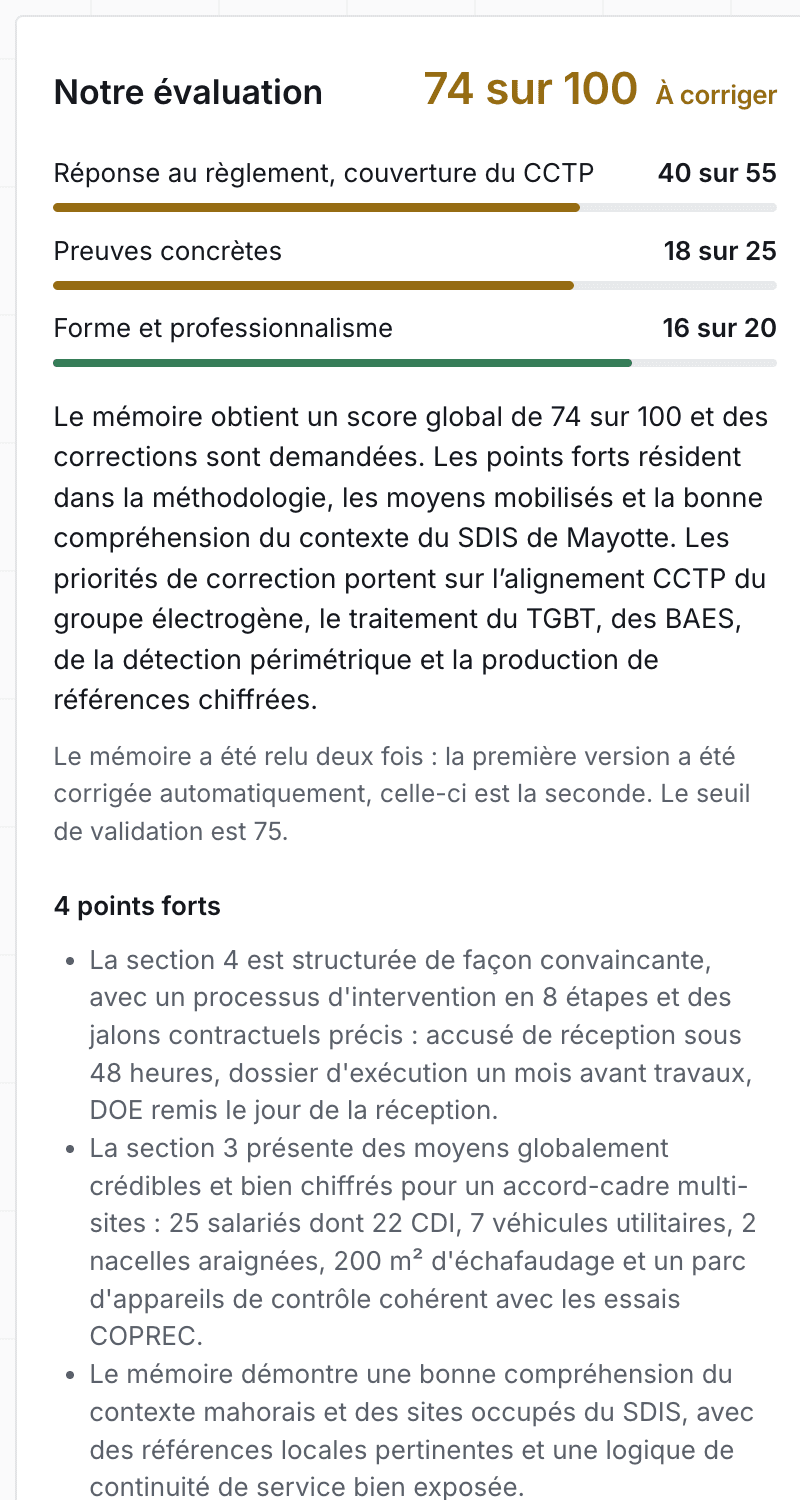
En colonne de droite, la note sur 100 et le verdict :
Validé
Note de 75 ou plus : il reste à relire les remarques et à fournir ce qui manque avant le dépôt.
À corriger
Sous 75 : plusieurs remarques sont à traiter dans DocSpace avant le dépôt.
Insuffisant
Des corrections importantes sont requises ; une régénération peut être préférable.
Sans note
Le mémoire n'a pas pu être noté : relisez-le avant dépôt.
La note se décompose en trois :
Suivent la synthèse, le nombre de passages (une première version corrigée automatiquement, puis la seconde) et ses points forts.
Bon à savoir
La note est un indicateur de qualité rédactionnelle, pas une garantie d'attribution du marché. Votre relecture reste indispensable avant le dépôt.
Correction dans DocSpace et mise en page
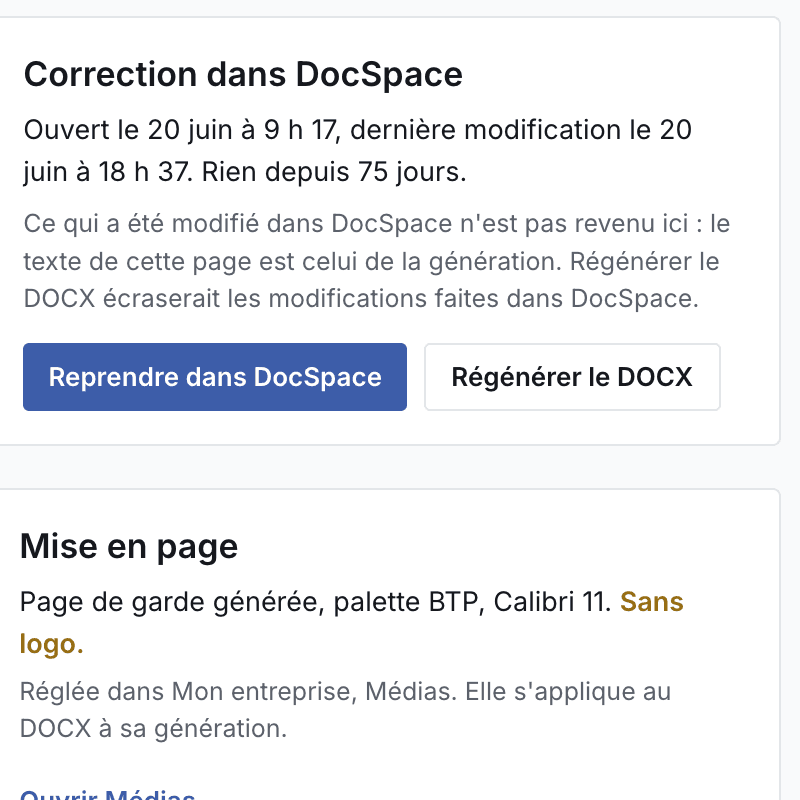
Sous l'évaluation, la carte Correction dans DocSpace ouvre le mémoire dans l'éditeur, « Ouvrir dans DocSpace » la première fois, puis « Reprendre dans DocSpace », et rappelle quand il a été ouvert, la date de sa dernière modification et le temps écoulé depuis. « Régénérer le DOCX » reconstruit le document depuis le texte de la génération, ce qui écraserait les modifications faites dans l'éditeur. C'est l'étape Correction, détaillée dans sa propre page.
La carte Mise en page résume le design qui s'applique au DOCX à sa génération, page de garde, palette, police, logo, et signale ce qui manque (« Sans logo »). Elle se règle dans Mon entreprise, onglet Médias et outils.
La carte Génération
Enfin, la carte Génération dit quand le mémoire a été rédigé, en combien de temps et pour combien de crédits, son volume et le nombre de sections, puis la durée de chacune des sept étapes. Deux boutons : « Régénérer le mémoire » et « Exporter en PDF ».
FAQ
Questions fréquentes
Faut-il valider le plan avant ?
Oui : sans plan validé, la génération du mémoire est bloquée.
Le mémoire est-il prêt à envoyer tel quel ?
Non : c’est un premier jet de qualité à relire et finaliser dans l’éditeur. Les éléments à fournir obligatoires et les remarques vous disent par où commencer.
Que signifie la note d’évaluation ?
C’est un indicateur de qualité rédactionnelle sur 100 ; le mémoire est « validé » à partir de 75. Ce n’est pas une garantie d’attribution du marché.
Puis-je régénérer le mémoire ?
Oui, depuis la carte Génération, mais cela écrase le mémoire existant : évitez-le une fois la correction commencée dans l’éditeur.
Comment ça se passe avec plusieurs lots ?
Un mémoire est généré par lot, accessible via les onglets en haut de la page ; chaque onglet porte la note et l’état de son mémoire.